‹ Todas las guíasMac
macOS 13 Ventura o más nuevo · chip Apple o Intel
📥Cómo instalar
1
Descargá y abrí DOD-Play-Mac.dmg. Arrastrá DOD Play a Aplicaciones.
DOD Play
Arrastrá DOD Play a Aplicaciones
2
Abrí DOD Play. La primera vez la Mac muestra un aviso: tocá Listo (no la mandes a la papelera).
▶
No se puede abrir “DOD Play”macOS no puede verificar que la app esté libre de malware.
ListoTrasladar a la papelera3
Andá a Ajustes del Sistema › Privacidad y seguridad, bajá y tocá Abrir igualmente. Listo: desde ahora abre normal.
Privacidad y seguridad
Permitir apps descargadas de: App Store y desarrolladores identificados
Se bloqueó “DOD Play” porque no es de un desarrollador identificado.Abrir igualmente
4
Se abre DOD Play así. La próxima vez la abrís desde Aplicaciones o el Launchpad.
🔑Cómo ingresar
1
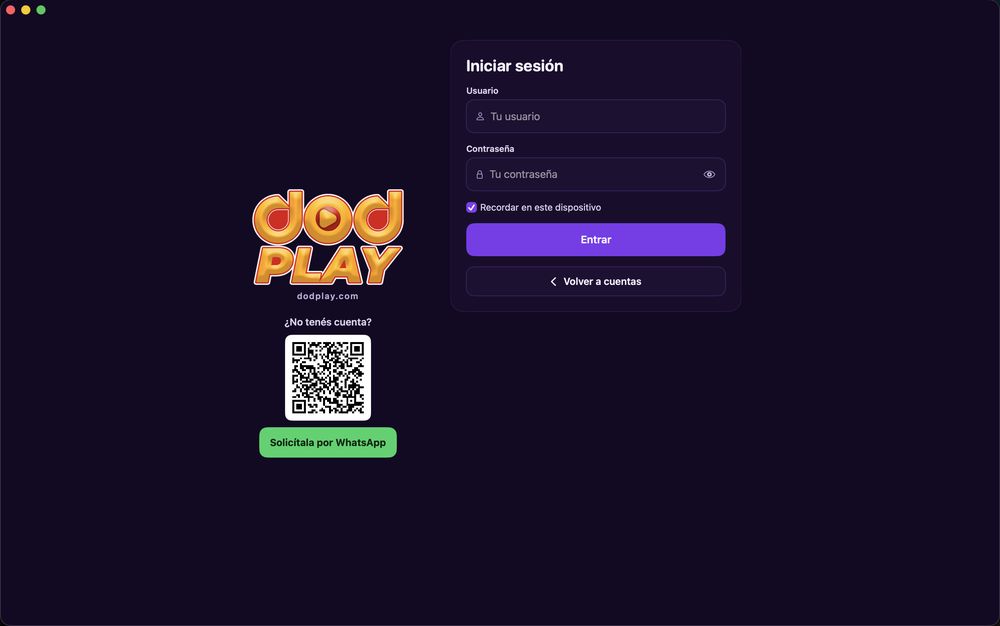
Abrí DOD Play y escribí el usuario y la contraseña que te enviamos por WhatsApp.
2
Dejá marcado Recordar en este dispositivo y hacé clic en Entrar. La próxima vez la app entra sola.
✨Qué podés hacer
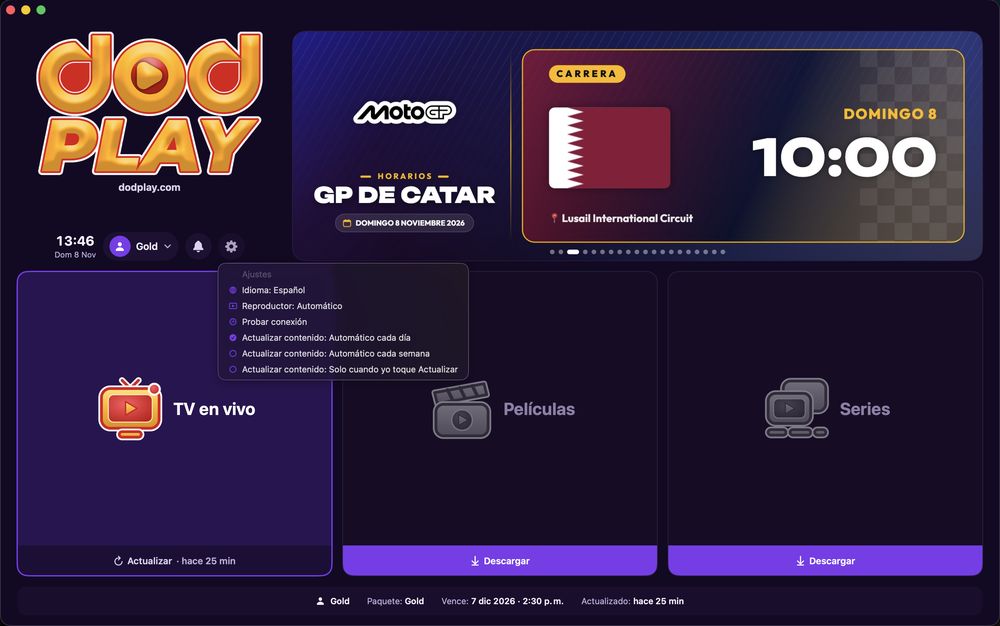
📺TV en vivoCanales por categoría, favoritos y el canal que estás viendo siempre a mano.
🎬Películas y SeriesSeguí donde te quedaste y pasá solo al siguiente capítulo.
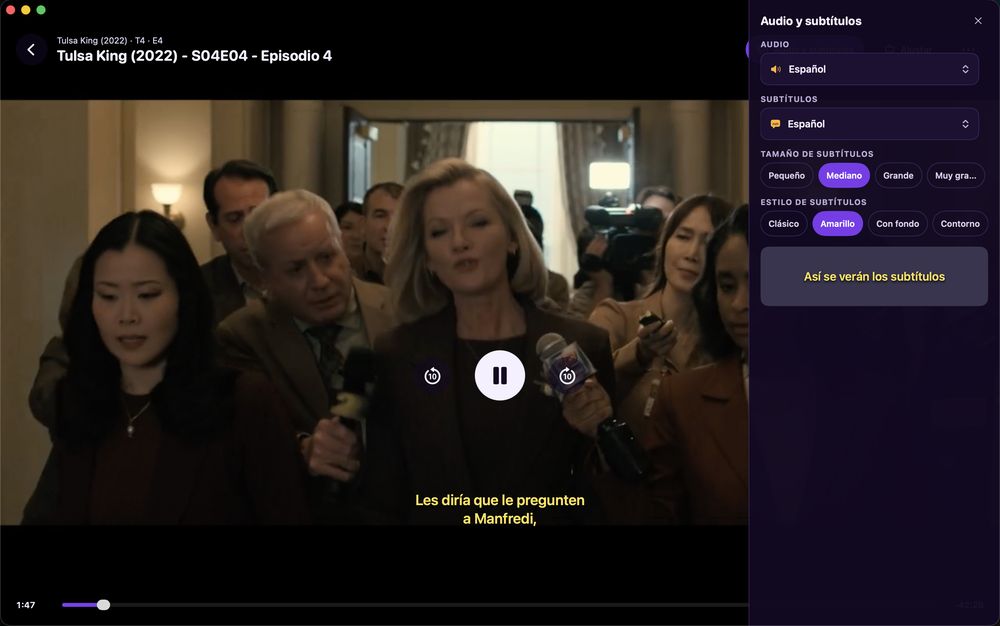
💬Audio y subtítulosElegí idioma de audio y subtítulos, tamaño y estilo de las letras.
👥Varias cuentasGuardá más de una cuenta y cambiá entre ellas en un toque.
📅Tu cuentaPaquete, fecha y hora de vencimiento siempre visibles.
⚡Probar conexiónMedí tu internet desde Ajustes y la app te dice si está bien.
🔄Siempre al díaEl contenido se actualiza solo cada día.
🔔AvisosMensajes y novedades de DOD Play en la campana.
1
El engranaje ⚙ abre idioma, reproductor, actualización y Probar conexión.
2
En el reproductor, Audio y subtítulos te deja elegir idioma, tamaño y estilo. Doble clic = pantalla completa · Esc para salir.
📶Probá tu conexión
1
En la app andá al engranaje ⚙ › Probar conexión. La prueba usa nuestro servidor de Miami y al final te dice si tu internet está bien para ver.
Descarga25 Mbps o másEntre 10 y 25 puede funcionar justo. Menos de 10 se congela o se ve pixelado.
PingMenos de 100 msSi es más alto, los canales tardan en cargar o cambiar.
Fluctuación (jitter)Menos de 10 msSi es más alta, el video se corta o se detiene a ratos aunque la descarga sea buena.
Posibles razones de fallas por internet
📡Wi-Fi lejos o con paredesAcercá el módem o usá un repetidor. Si podés, conectá el equipo con cable de red: es lo más estable.
📶Red de 2.4 GHzSi tu módem tiene red 5 GHz (o “5G” en el nombre), conectate a esa: es más rápida y con menos cortes.
👨👩👧Muchos usando el internetDescargas, videollamadas, juegos u otros televisores al mismo tiempo le quitan velocidad al video.
🔁El módem necesita reiniciarseDesconectalo 30 segundos y volvé a conectarlo. Reiniciá también el equipo.
🕗Horas picoDe noche y en partidos importantes tu proveedor puede bajar la velocidad. Probá la conexión en ese momento.
🛡️VPN o bloqueadoresUna VPN, un DNS raro o un bloqueador de anuncios en el módem puede hacer lento o bloquear el servicio. Apagalos y probá.
📉Plan de internet bajoSi el Speedtest siempre da menos de 10 Mbps, el plan no alcanza. Consultá a tu proveedor por más velocidad.
¿Hiciste la prueba y todo sale bien pero sigue fallando? Mandanos una captura del resultado por WhatsApp y lo revisamos.
⏰Si tu cuenta vence
1
Si tu cuenta vence, la app te avisa con la fecha y la hora y te da el botón para renovar por WhatsApp. Después entrás con el mismo usuario.
🛟Si algo no funciona
Dice “usuario o contraseña incorrectos”
Revisá mayúsculas, minúsculas y espacios. Si tu cuenta venció, la app te lo avisa. Si sigue igual, escribinos.
El canal o la película se queda cargando
Andá a Ajustes ⚙ › Probar conexión. Recomendamos: descarga de 25 Mbps o más (mínimo 10), ping menor a 100 ms y fluctuación menor a 10 ms.
Hay más idiomas pero no aparecen
En Audio y subtítulos puede salir el botón Cambiar al reproductor VLC: el video sigue en el mismo segundo con todos los idiomas.
¿Necesitás ayuda con Mac?Te guiamos por WhatsApp.
💬 Escribinos